TwinDesk: um mouse, uma área de transferência e as ligações do celular
App grátis e de código aberto que junta Mac, Windows, Linux e Android, sem conta e sem nuvem.
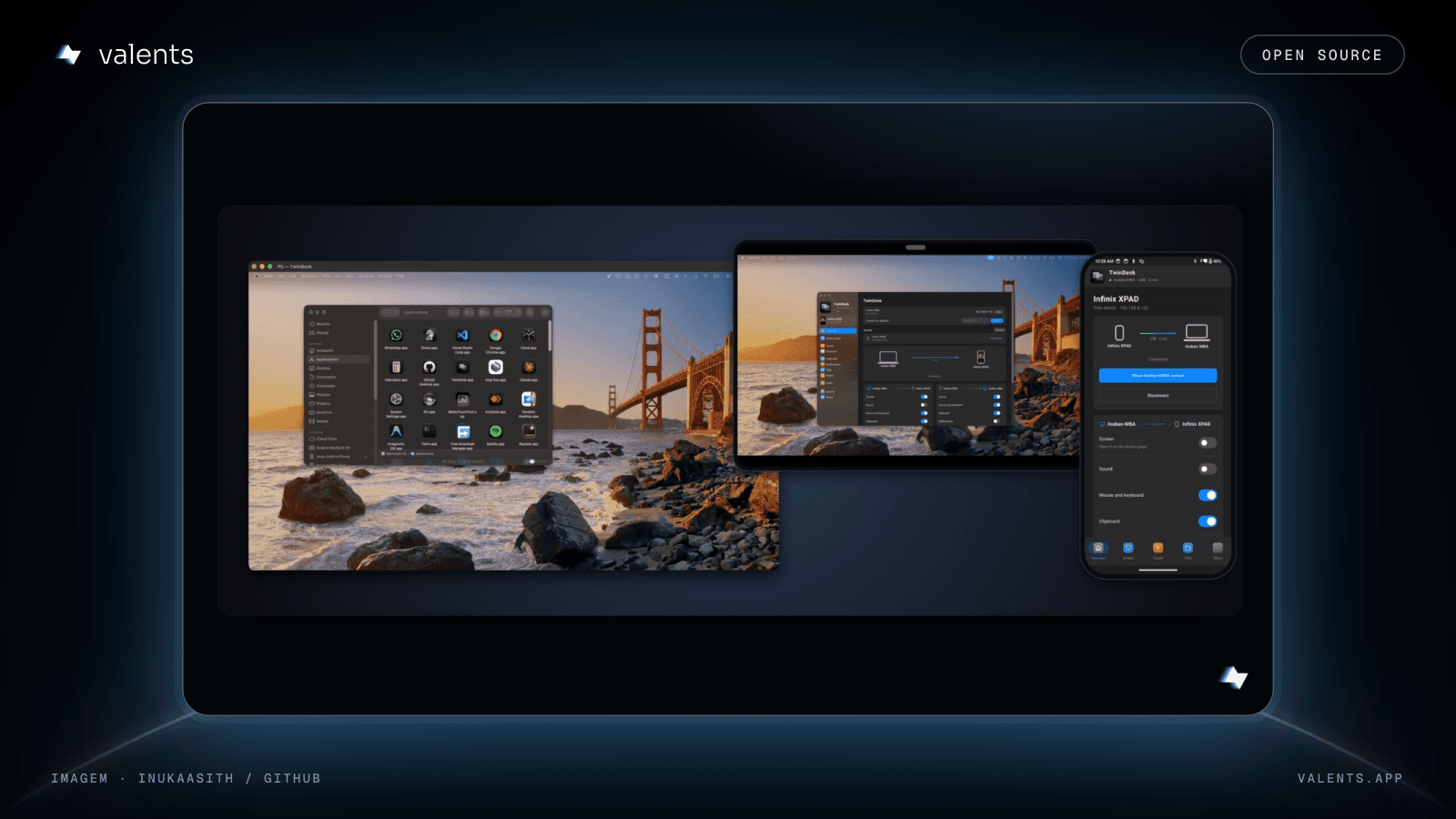
O TwinDesk deixa você usar um só mouse e teclado em vários computadores, copiar em um e colar em outro e atender as ligações do celular Android pelo computador. É licenciado sob a GPL-3.0, não pede conta e não usa servidor na nuvem, mas é novo e os instaladores não são assinados.
O TwinDesk é um aplicativo de código aberto que faz seus aparelhos trabalharem como uma mesa só. Você empurra o ponteiro para fora da borda da tela de um computador e continua o trabalho no outro, com o mesmo mouse e o mesmo teclado. O que você copia em um aparelho pode ser colado em outro. E o computador também atende as ligações do seu celular Android.
O projeto funciona em macOS 13 ou mais novo, Windows 10 e 11, Linux (X11 e Wayland, em x86_64) e Android 10 ou mais novo. As combinações são livres: Mac com Windows, Mac com Mac, PC com PC, Linux com qualquer um e o celular Android com qualquer computador. iPhone não é suportado por enquanto, segundo o site oficial.
A parte da privacidade é o ponto forte. Segundo o repositório, os aparelhos só falam com quem você pareou, direto pela sua rede, por Bluetooth, por Wi-Fi Direct ou por cabo. Não há conta, telemetria nem relé na nuvem. A única conexão com a internet é uma checagem de atualização no GitHub, que dá para desligar. Isso é o que o projeto afirma, e o código está aberto para quem quiser conferir.
A licença é a GPL-3.0, de software livre de verdade, e o uso é grátis, sem plano pago. Um aviso importante: o projeto é novo, criado em outubro de 2026, e quem o mantém é uma pessoa só. Trate como um aplicativo em evolução e não como algo consolidado. Também existem muitas cópias e versões modificadas com nomes parecidos no GitHub. Baixe somente do repositório oficial, InukaAsith/TwinDesk.
Para começar, baixe o instalador de cada computador e do celular na página de downloads do repositório. No Mac com Homebrew, o comando é brew install --cask inukaasith/twindesk/twindesk. No Linux há pacote .deb, AppImage e pacote para Arch, e no NixOS o comando é nix run github:InukaAsith/TwinDesk. Na hora de escrever este texto, a versão estável mais recente era a 2.4.0, e já havia uma 2.5 em teste (beta).
Os instaladores não têm assinatura digital paga, então o sistema vai avisar na primeira abertura. No Mac, abra Ajustes do Sistema, Privacidade e Segurança, e clique em Abrir Mesmo Assim. No Windows, clique em Mais informações e depois em Executar assim mesmo. Em Windows 11 com o Controle Inteligente de Aplicativos ligado, o instalador é bloqueado, e a única saída é desligá-lo, o que pode ser difícil de reverter. No Android, é preciso permitir instalar apps de fonte desconhecida. Decida com calma se vale a pena.
Depois de instalar, abra o TwinDesk nos dois aparelhos. Eles se encontram na mesma rede, por Bluetooth ou por cabo USB, no caso do celular. Você pareia uma única vez comparando um código e, daí em diante, a conexão é automática. Cada recurso fica desligado até você ativá-lo na aba correspondente, então ligue só o que precisa: mouse e teclado compartilhados, área de transferência, ligações e assim por diante.
A área de transferência leva texto e também imagens de até 10 MB, e as entradas de gerenciadores de senhas são ignoradas. Nas ligações, uma janelinha mostra quem está chamando, com os botões Atender e Recusar, e há teclado numérico, contatos e histórico. Com Bluetooth, o computador vira o fone do celular para você falar e ouvir ali mesmo. Também dá para ler e responder mensagens de texto.
Há limites. Notificações, mensagens e controle por Acessibilidade exigem o aplicativo completo no Android, que o computador instala pela depuração sem fio. Tela e apps do celular em janelas também usam esse recurso, que pede Android 11. No Linux, alguns recursos pedem sessão Xorg ou senha de administrador na primeira vez. Não testei o aplicativo em aparelhos reais: o que está aqui foi conferido na documentação oficial.
Fontes
Gostou? Receba o resumo da semana
Leia também
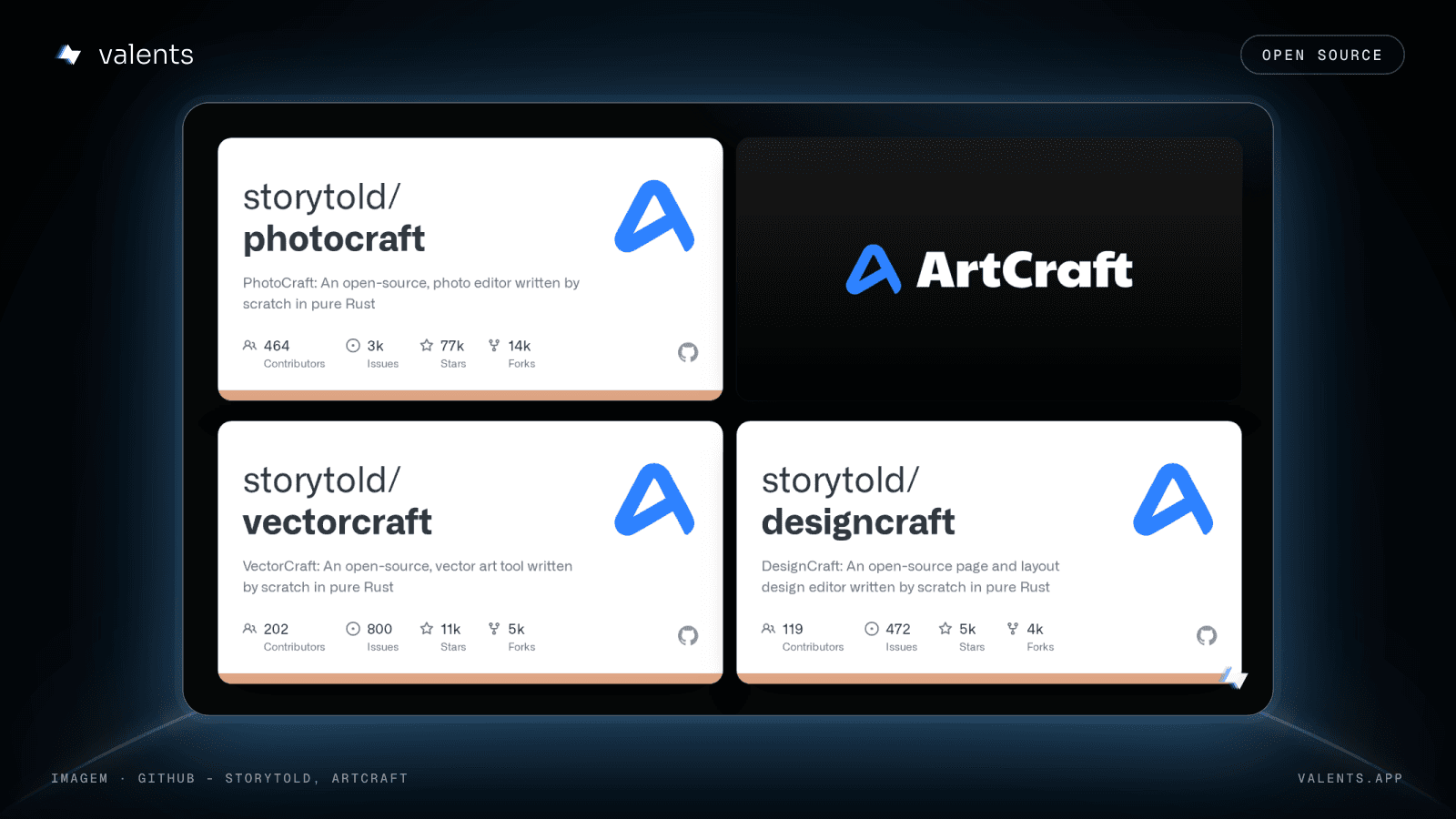
Adobe grátis com IA? O que o ArtCraft é e o que não é
O ArtCraft é uma família de apps de código aberto em Rust que imita Photoshop, Illustrator, Premiere e outros, e os próprios autores dizem que ainda é alfa. Veja o que funciona, os cuidados com download, marca e direitos, e as alternativas gratuitas já consolidadas.
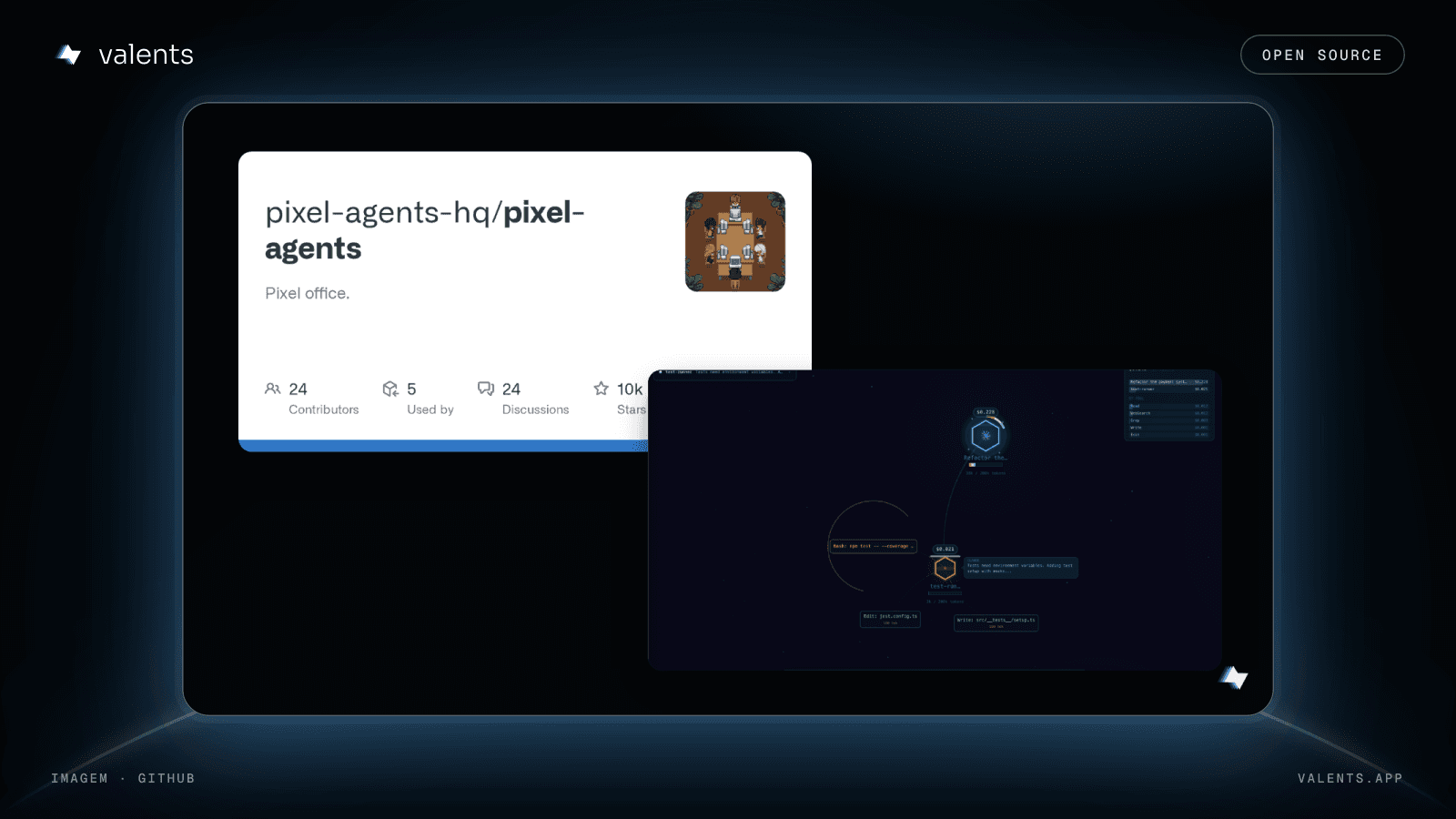
3 projetos open source para ver o Claude Code trabalhando ao vivo
Existem projetos gratuitos que transformam o trabalho do Claude Code e dos seus subagentes em uma tela visual: um escritório animado ou um grafo de nós. Esta seleção reúne três deles, com licença aberta e instalação confirmada nos repositórios oficiais.
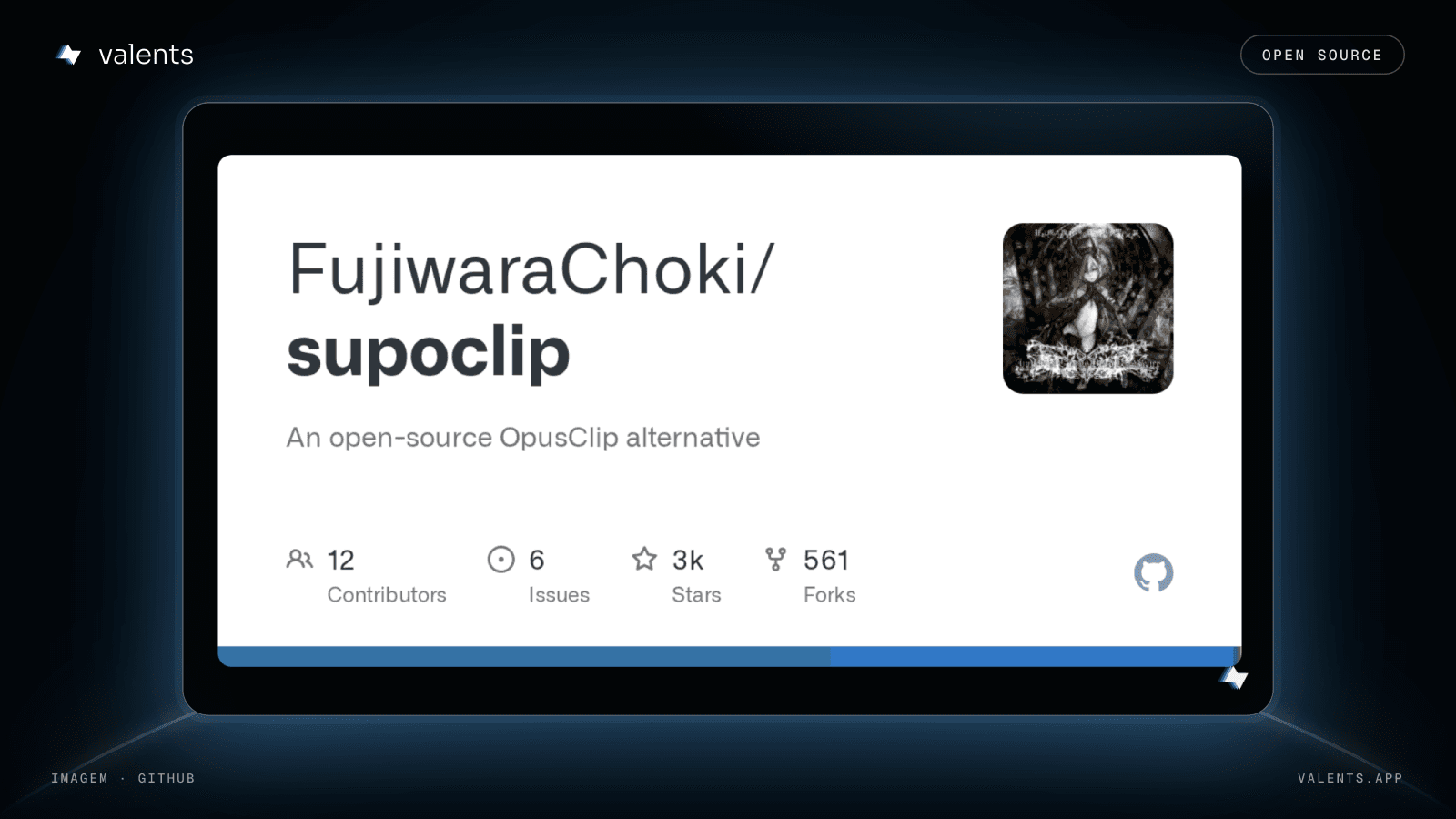
SupoClip: alternativa open source ao OpusClip para cortes
O SupoClip é um projeto open source (AGPL-3.0) que escolhe os melhores trechos de um vídeo longo e gera clipes 9:16 com legenda e corte centrado no rosto. O software é grátis para rodar no seu computador, mas a configuração padrão usa chaves de API que podem ter custo.