Como conectar o WhatsApp Business ao Claude Code e ao Codex com o MCP da Meta
A Meta lançou em beta um servidor MCP que configura números, modelos de mensagem e webhooks do WhatsApp Business a partir de um pedido no chat.
O WhatsApp Business Tools MCP é o servidor oficial da Meta que deixa um agente de IA cuidar da configuração da Plataforma do WhatsApp Business. Ele está em beta, chega aos poucos às contas e serve para desenvolvimento e testes, não para disparos em massa.
MCP, ou Model Context Protocol, é um padrão que permite a um assistente de IA usar ferramentas de outros serviços. Na prática, você conecta um servidor MCP ao seu agente e ele passa a executar tarefas naquele serviço quando você pede em linguagem comum.
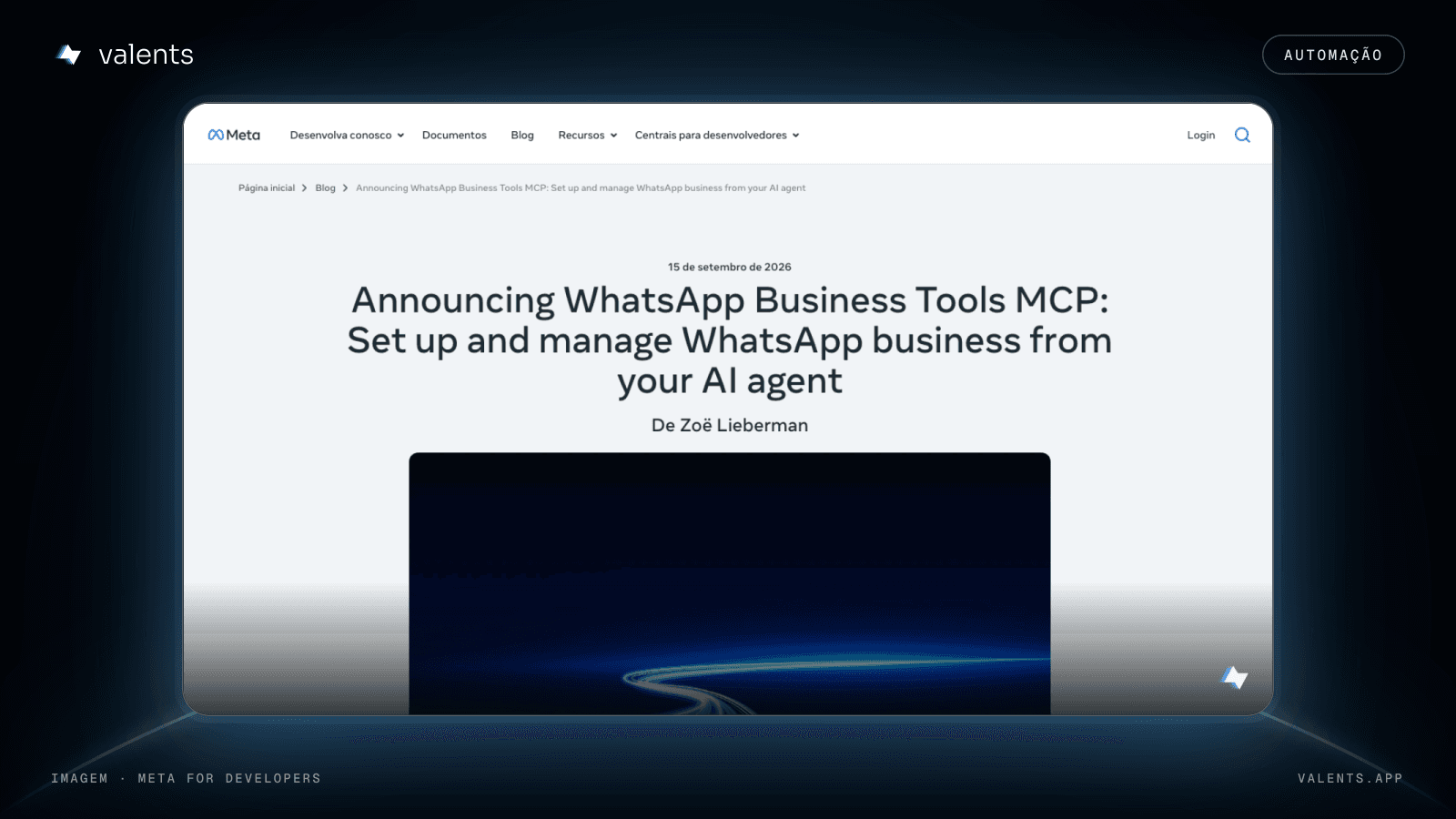
Em 15 de setembro de 2026, a Meta anunciou o WhatsApp Business Tools MCP. É um servidor oficial que liga agentes como Claude Code, Claude Desktop, Codex e ChatGPT à Plataforma do WhatsApp Business. Segundo a documentação, ele está em beta, chega às contas de forma gradual e as ferramentas podem mudar.
O servidor traz 18 ferramentas, divididas em seis grupos. Há ferramentas para listar empresas, contas e números, para adicionar, verificar por código e registrar um número na Cloud API, para criar, editar e apagar modelos de mensagem, para enviar mensagem, para configurar webhooks e para cuidar de pagamento, verificação da empresa e token de usuário do sistema.
Antes de começar, confira os pré-requisitos. Você precisa de uma conta de desenvolvedor da Meta, da função MANAGE na empresa e de acesso de administrador a um app com o WhatsApp habilitado. Ser só administrador da empresa não basta. O administrador também precisa aceitar os Termos de Serviço da WhatsApp Business Cloud API, senão o registro de números e as mensagens ficam bloqueados.
No Claude Code, a conexão é um comando no terminal: claude mcp add --transport http whatsapp-business https://mcp.facebook.com/whatsapp_business_tools. O nome whatsapp-business é só um apelido que você escolhe. Para usar o servidor em todos os projetos, acrescente --scope user. Depois, faça login com o comando claude mcp login whatsapp-business ou digite /mcp dentro de uma sessão.
No Codex CLI, o comando equivalente é codex mcp add whatsapp-business --url https://mcp.facebook.com/whatsapp_business_tools. No Claude Desktop, vá em Configurações, Conectores e Adicionar conector personalizado, e informe o mesmo endereço. Em todos os casos, o acesso acontece pelo login da Meta, com OAuth. Você não precisa criar client ID nem colar nenhuma chave secreta.
Para testar se deu certo, peça ao agente que liste as ferramentas desse servidor e rode whatsapp_biz_businesses. Se aparecer a lista das suas empresas, a conexão está funcionando. Se o servidor conectar mas nada aparecer, pode ser que a liberação gradual ainda não tenha chegado à sua conta.
Com tudo pronto, você pode fazer pedidos como: mostre as contas do WhatsApp Business da minha empresa, adicione este número e envie o código de verificação, crie um modelo de mensagem de confirmação de pedido, configure o webhook para esta URL ou mande uma mensagem de teste para o meu número. O número precisa ser seu. O MCP não fornece números novos, ele apenas cadastra e verifica o que você informa.
Atenção aos custos. O MCP em si não tem preço divulgado, mas as mensagens seguem a tabela da Plataforma do WhatsApp Business, cobrada por mensagem entregue. Modelos de marketing, utilidade e autenticação são pagos conforme o país. Desde 1º de outubro de 2026, as mensagens de atendimento também são cobradas, com uma faixa gratuita de 1.000 por mês para cada número. Para enviar mensagens cobradas, a conta precisa ter uma forma de pagamento cadastrada.
Respeite também as regras de envio. Mensagens de texto livre só chegam dentro da janela de atendimento de 24 horas, que se abre quando o cliente fala com a empresa. Fora dela, só é possível enviar modelos aprovados. A ferramenta de envio confirma o destinatário antes de mandar, e o servidor tem limite de uso por pessoa e por ferramenta.
Por fim, cuide da privacidade. O agente age com as suas permissões, e a Meta registra cada chamada. Revise cada ação antes de aprovar, principalmente envios e exclusões, e não use o MCP para disparos em grande escala. A própria Meta diz que ele foi feito para desenvolvimento e testes.
Fontes
- Meta for Developers: WhatsApp Business Tools MCP
- Meta for Developers: Announcing WhatsApp Business Tools MCP: Set up and manage WhatsApp business from your AI agent
- Meta for Developers: Connect an MCP client to Meta
- Meta for Developers: Pricing on the WhatsApp Business Platform
- @editor_cyborg: A Meta lançou um MCP que faz o trabalho chato do WhatsApp Business