Free My TV: tela inicial sem anúncios na Smart TV, grátis e open source
O projeto troca a tela inicial cheia de banners por uma limpa, com os seus apps, e volta ao original com um botão.
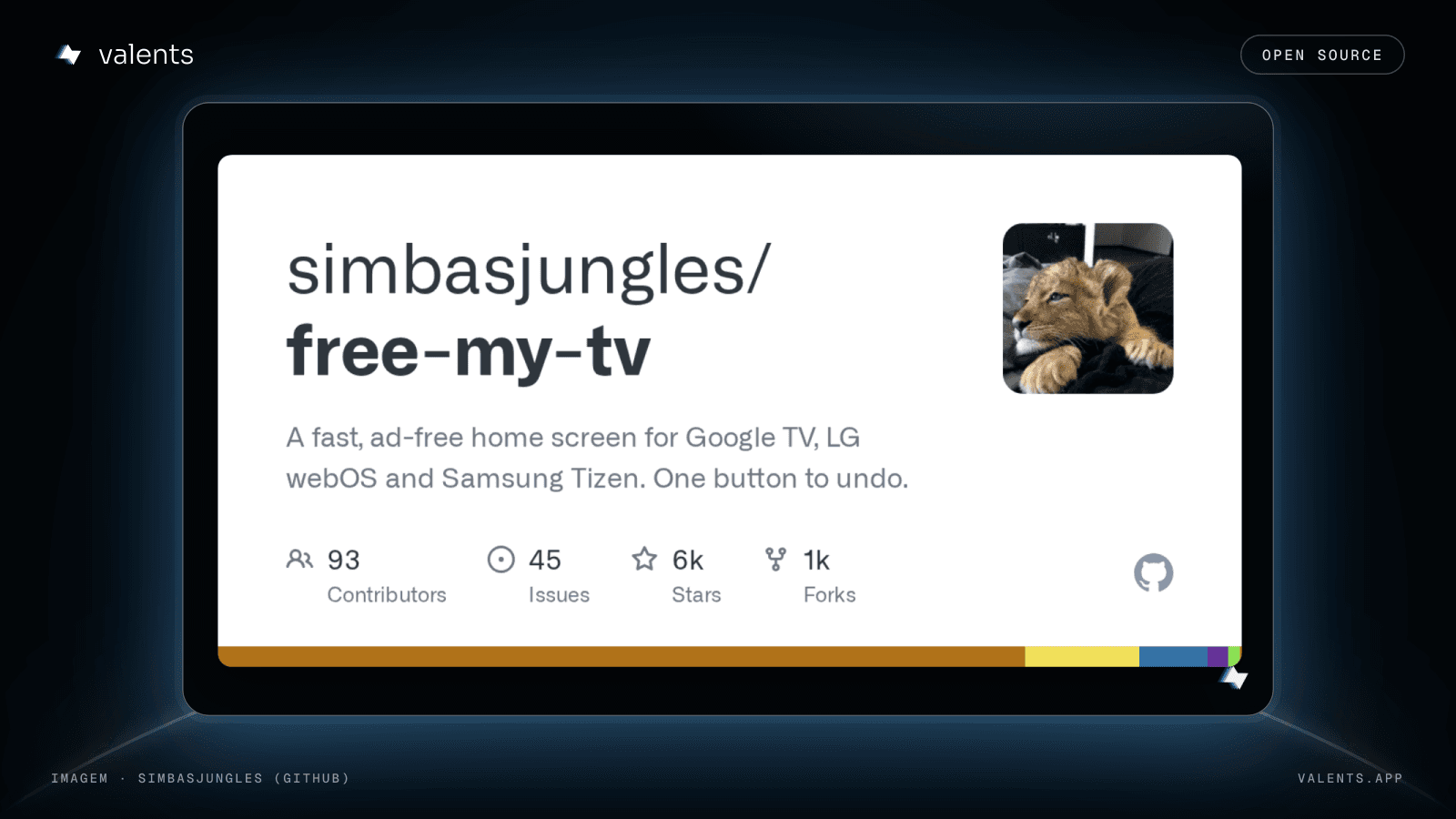
O Free My TV é um projeto gratuito, de código aberto e feito com o Claude Code, que substitui a tela inicial da Google TV e da Android TV e também roda como app em TVs LG e Samsung. Veja em quais aparelhos ele funciona, como instalar, como desfazer e os cuidados antes de começar.
O Free My TV é um projeto open source, publicado no GitHub com licença MIT, que coloca uma tela inicial rápida e sem anúncios na sua TV. Em vez de fileiras patrocinadas, banners e vídeos promocionais, ela mostra os apps de streaming que você usa, em uma prateleira que você organiza no próprio controle. O README do projeto diz que ele foi feito com o Claude Code, e o próprio criador sugere usar um assistente de IA para instalar.
Além dos seus apps, a tela traz sugestões do que está em alta, a previsão do tempo, um protetor de tela com relógio e um visual claro de dia e escuro à noite. As sugestões vêm só de apps que você já tem na TV e dependem de uma chave gratuita do TMDB, um banco de dados de filmes e séries. Sem a chave, o resto funciona normalmente. Segundo o projeto, não há contas, análise de uso nem rastreamento.
O suporte completo é para Google TV e Android TV a partir do Android 8. A lista oficial cita TVs TCL, Sony, Hisense, Philips e Xiaomi, além de aparelhos como Chromecast com Google TV, Google TV Streamer, onn 4K, Xiaomi Mi TV Stick e NVIDIA Shield. Nesses aparelhos, o Free My TV vira a tela inicial de verdade e desliga, sem desinstalar, a tela de fábrica e alguns apps promocionais, como Play Games e YouTube Music no Google TV.
Em TVs LG (webOS 3 ou mais novo) e Samsung (Tizen, de 2015 em diante), ele funciona de outro jeito: entra como um app. A tela inicial da marca continua lá, e você abre o Free My TV com um botão. Na LG, basta segurar uma tecla numérica do controle com o app aberto. Em TVs Huawei, no Kalley 43G200 e no Fire TV, ele também fica só como app. Para qualquer outra TV, o projeto sugere ligar um aparelho com Google TV na entrada HDMI.
Para instalar no Google TV ou na Android TV, você precisa de um computador na mesma rede Wi-Fi e de uns dez minutos. Primeiro, na TV, ative o modo desenvolvedor: vá em Configurações, Sistema, Sobre e aperte sete vezes no item do build do sistema. Depois, em Sistema, abra Opções do desenvolvedor e ative a Depuração USB. Anote o endereço IP da TV, que aparece em Configurações, Rede e Internet.
O caminho mais fácil é abrir um assistente de programação com IA no computador, como o Claude Code, e pedir algo como: Install Free My TV (github.com/simbasjungles/free-my-tv) on my TV at 192.168.1.50. I live in Lisbon. Troque o IP pelo da sua TV e a cidade pela sua. O assistente baixa o código, instala as ferramentas, compila o app e o envia para a TV, perguntando antes de cada passo importante.
Quem prefere não usar IA pode baixar o arquivo FreeMyTV.apk na página de versões do GitHub e instalar com o adb, a ferramenta oficial do Android. Os comandos do README são adb connect 192.168.1.50:5555 e depois adb install -r FreeMyTV.apk, sempre com o IP da sua TV. No Android 14, o Google Play Protect pode segurar a instalação com o aviso Risky app blocked; o projeto orienta escolher More details e depois Install anyway.
Com o app instalado, abra o Free My TV na TV e escolha a tela inicial Free My TV. Nesse momento, a TV pergunta se você quer permitir a depuração USB para o próprio app. Marque a opção de sempre permitir e aceite. É essa permissão que deixa o app trocar a tela inicial usando os comandos de desenvolvedor do próprio Android, sem root.
Desfazer é simples. Na TV, abra Free My TV, vá em Início (Home Screen, na versão em inglês) e escolha Original. Segundo o projeto, a tela de fábrica, o protetor de tela e todos os apps voltam como estavam. Se a nova tela travar três vezes em cinco minutos, um processo de segurança volta ao original sozinho. Para remover de vez, escolha Original primeiro e só depois desinstale o app em Configurações, Apps.
Alguns cuidados valem a pena. A depuração USB abre um acesso de desenvolvedor na TV, então ative só se for usar. No Google TV, com o Free My TV ligado, o Assistente pode não conseguir tocar filmes e séries pela voz, porque esse recurso depende da tela de fábrica. Na LG, o Developer Mode dura cerca de 40 dias e precisa ser renovado no botão EXTEND. E, se a sua TV já tiver modificações, como root, confira antes: o site Decrypt relatou um caso em que ativar o Developer Mode numa LG apagou a configuração de root que já existia.
Por fim, vale alinhar a expectativa. O Free My TV troca a tela inicial e desliga apps promocionais; ele não remove anúncios dentro dos apps de streaming. Também não apaga nada da TV, e o código está aberto para qualquer pessoa conferir no GitHub antes de instalar.
Fontes
- simbasjungles (GitHub): free-my-tv: A fast, ad-free home screen for Google TV, LG webOS and Samsung Tizen
- @portalpublicitario: Adeus anúncios na TV?
- simbasjungles (GitHub): Free My TV 1.3: updates itself, the TMDB key from your phone, Continue Watching
- Free My TV: Free My TV, site oficial em português
- Decrypt: How I Vibe Coded My Smart TV—And Claude Killed It
Gostou? Receba o resumo da semana
Leia também
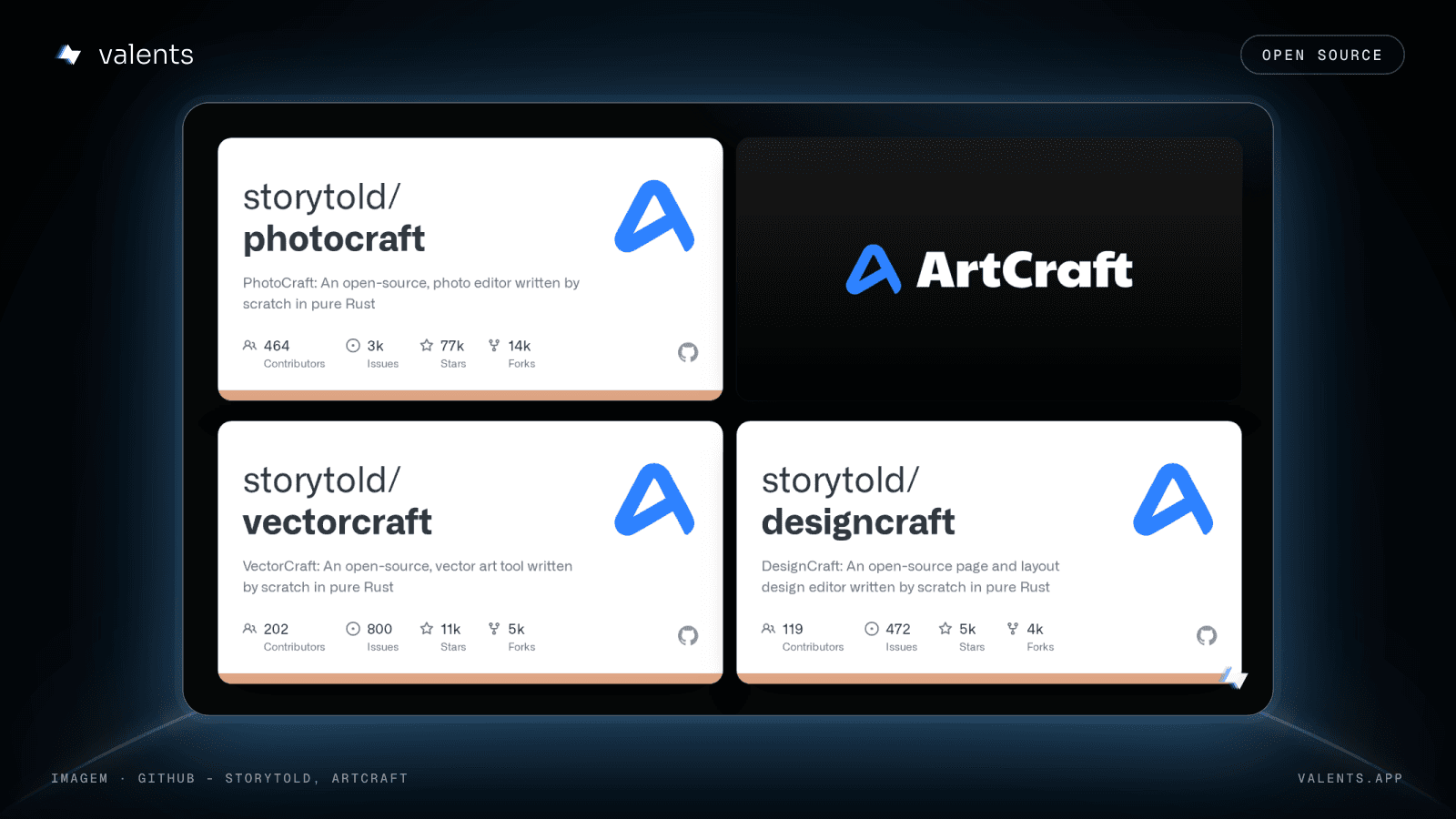
Adobe grátis com IA? O que o ArtCraft é e o que não é
O ArtCraft é uma família de apps de código aberto em Rust que imita Photoshop, Illustrator, Premiere e outros, e os próprios autores dizem que ainda é alfa. Veja o que funciona, os cuidados com download, marca e direitos, e as alternativas gratuitas já consolidadas.
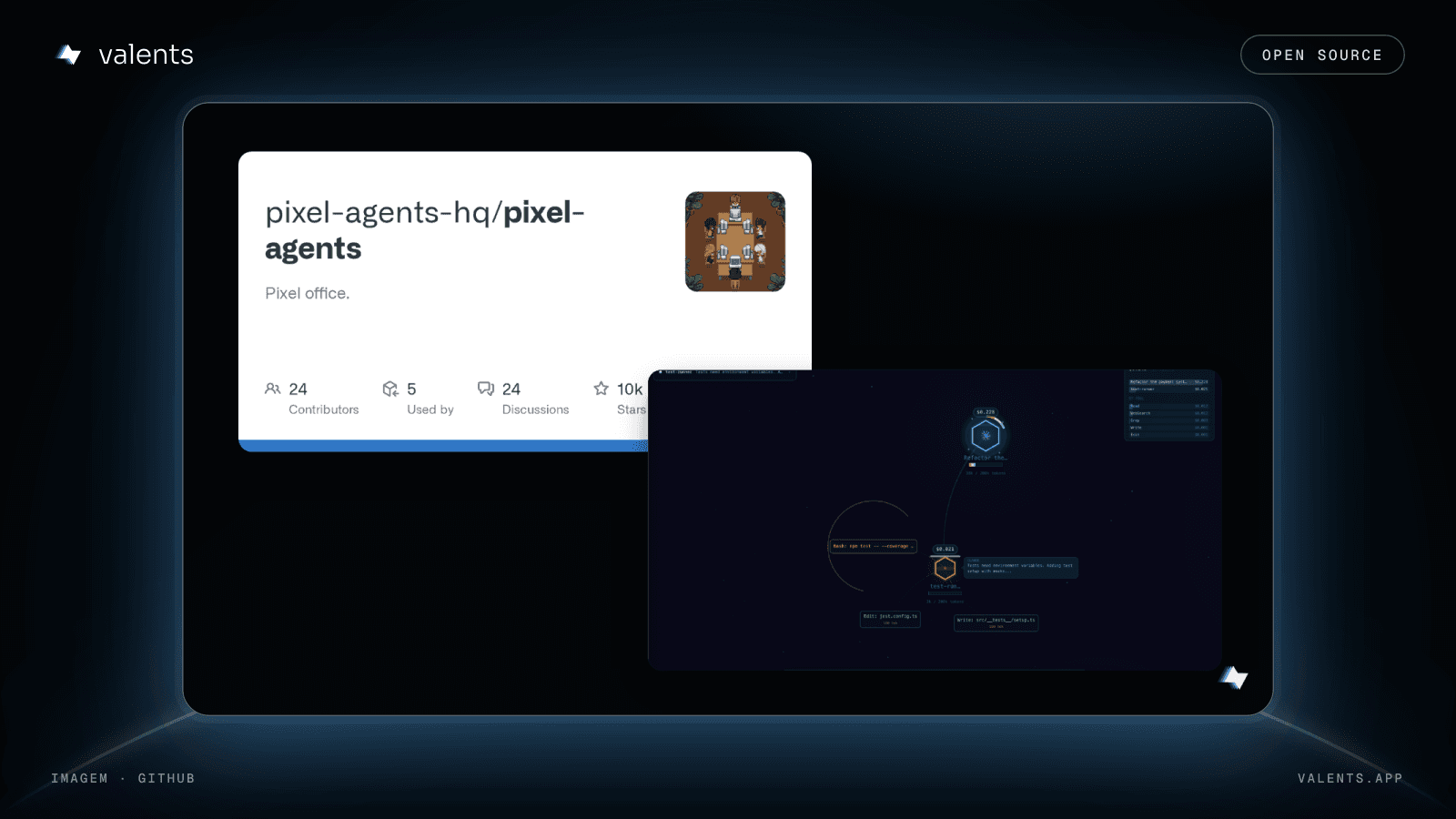
3 projetos open source para ver o Claude Code trabalhando ao vivo
Existem projetos gratuitos que transformam o trabalho do Claude Code e dos seus subagentes em uma tela visual: um escritório animado ou um grafo de nós. Esta seleção reúne três deles, com licença aberta e instalação confirmada nos repositórios oficiais.
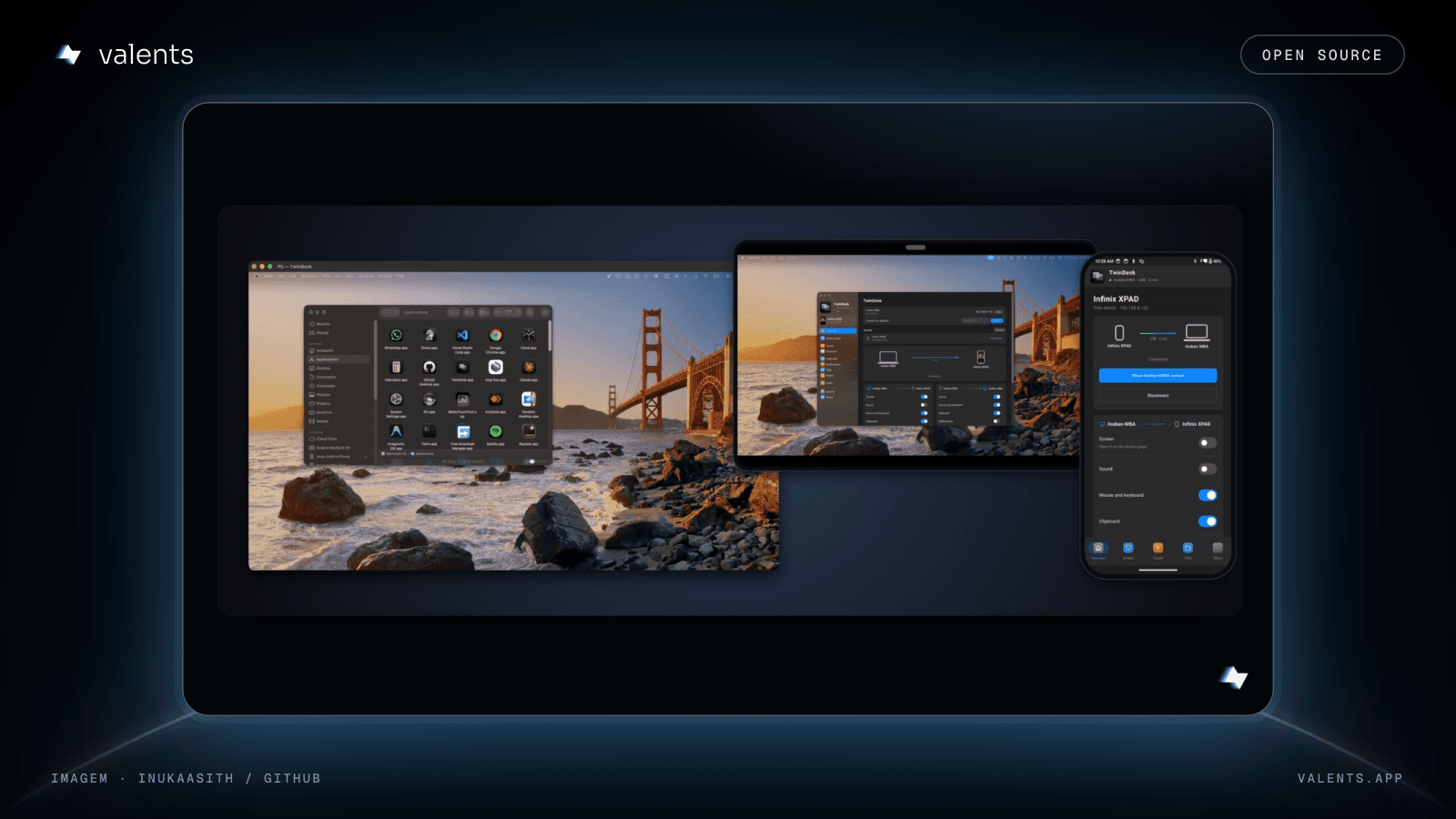
TwinDesk: um mouse, uma área de transferência e as ligações do celular
O TwinDesk deixa você usar um só mouse e teclado em vários computadores, copiar em um e colar em outro e atender as ligações do celular Android pelo computador. É licenciado sob a GPL-3.0, não pede conta e não usa servidor na nuvem, mas é novo e os instaladores não são assinados.